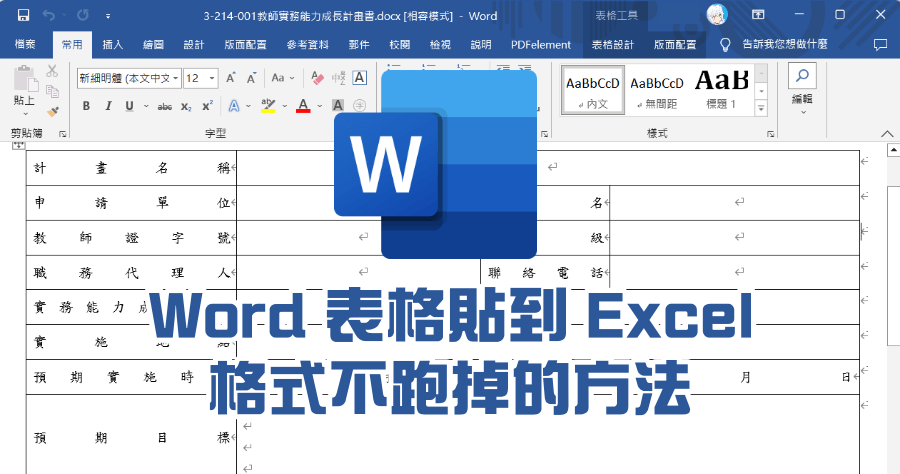
Word 貼到 Excel 格式跑掉
Word 貼到 Excel 格式跑掉

Step1先將Word檔案另存新檔,並在「存檔類型」選擇「網頁(*.htm;*.html)」Step2開啟一個新的Excel檔,並將先前存檔的HTML檔拉至Excel中Step3在功能列「檢視」中顯示將「格線」勾選Step4將Excel另存新檔,在「存檔類型」選擇「Excel活頁簿(*.xlsx)」即可完成,本文將...

將 Word 表格複製到 Excel

當您想要將資料從Word表格移至Excel時,您可以直接從Word複製,這樣就不需要重新輸入資料。當您從Word表格將資料複製到Excel工作表時,每個Word表格儲存格中的資料會貼到工作表的個別儲存格中。

** 本站引用參考文章部分資訊,基於少量部分引用原則,為了避免造成過多外部連結,保留參考來源資訊而不直接連結,也請見諒 **

【教學】Word 表格如何轉Excel 不變形?跟著步驟馬上搞定!

Step 1 先將Word檔案另存新檔,並在「存檔類型」選擇「網頁 (*.htm;*.html)」 Step 2 開啟一個新的Excel檔,並將先前存檔的HTML檔拉至Excel中 Step 3 在功能列「檢視」中顯示將「格線」勾選 Step 4 將Excel另存新檔,在「存檔類型」選擇「Excel 活頁簿 (*.xlsx)」即可完成

Word格式跑掉?5大原因一次解決

本文將揭示Word文件格式跑掉的5大元兇,並提供10個解決方案。 我們將深入探討樣式設置、段落管理、圖文排版、分節控制和字型兼容性等問題。

避免 Excel 格式跑掉的詳細教學:原因解析、修正步驟與預防實務 ...

Excel格式跑掉是辦公室常見難題,本文從跨版本、複製貼上、匯入外部資料等多角度剖析原因,並提供詳細修正與預防方法,包含多人協作、Google Sheets、PDF轉檔等情境,助你有效解決格式亂掉問題,維持專業表格品質。

將 Word 表格複製到 Excel

當您想要將資料從 Word 表格移至 Excel 時,您可以直接從 Word 複製,這樣就不需要重新輸入資料。 當您從 Word 表格將資料複製到 Excel 工作表 時,每個 Word 表格儲存格中的資料會貼到工作表的個別儲存格中。

Word 表格技巧 如何將Word上的表格精準轉至Excel使用?

本文詳解如何將 Word 表格準確轉換至 Excel,包括使用「純文字」方式避免格式錯亂,及利用 Excel 的「文字轉欄位精靈」優化欄位對齊問題,實用性極高。


Word貼到Excel格式跑掉

Step1先將Word檔案另存新檔,並在「存檔類型」選擇「網頁(*.htm;*.html)」Step2開啟一個新的Excel檔,並將先前存檔的HTML檔拉至Excel中Step3在功能列「檢視」中顯示將「格線」勾選Step4將Excel另存新檔,在「存檔類型」選擇「Excel活頁簿(*.xlsx)」即可完成,本文將揭示Word文件格式跑掉的5大元兇,並提供10個解決方案。我們將深入探討樣式設置、段落管理、圖文排版、分節控制和字型兼容性等問題。,Excel格式跑掉是辦公室常見難...